スキル開発ハンズオン
このページは、スキルを1つ作って業務から実行するまでを通しで体験するための手順書です。 画面ごとの機能説明は「スキル開発」「業務管理」の各ページを参照してください。
このページで作るもの
チャットで「今日の作業内容・課題・所感」を聞かれ、答えると作業日報のPDFが出てくるという業務を作ります。
プログラムを書く必要はありません。AIに日本語で指示するだけで、必要なファイルはAIが作ります。
注意: スキル開発画面はデスクトップ専用です(モバイル端末には対応していません)。また、環境の設定によってはスキル機能自体が無効化されている場合があります。
全体像
作業は大きく2段階に分かれます。ここを取り違えると「作ったのに業務から呼び出せない」という状態になります。
| 段階 | やること | 使う画面 |
|---|---|---|
| 前半 | スキルとコマンドを作り、ワーカーに配置する | ヘッダーの 「ワーカー・スキル」 |
| 後半 | 配置したコマンドを呼び出す業務を作る | ヘッダーの 「業務管理」 |
前半だけでは業務一覧に現れません。後半まで進めてはじめて使える状態になります。
はじめる前に
次の2つが整っているか確認します。どちらも管理者が設定する項目です。
開発ワーカーがセットアップされているか
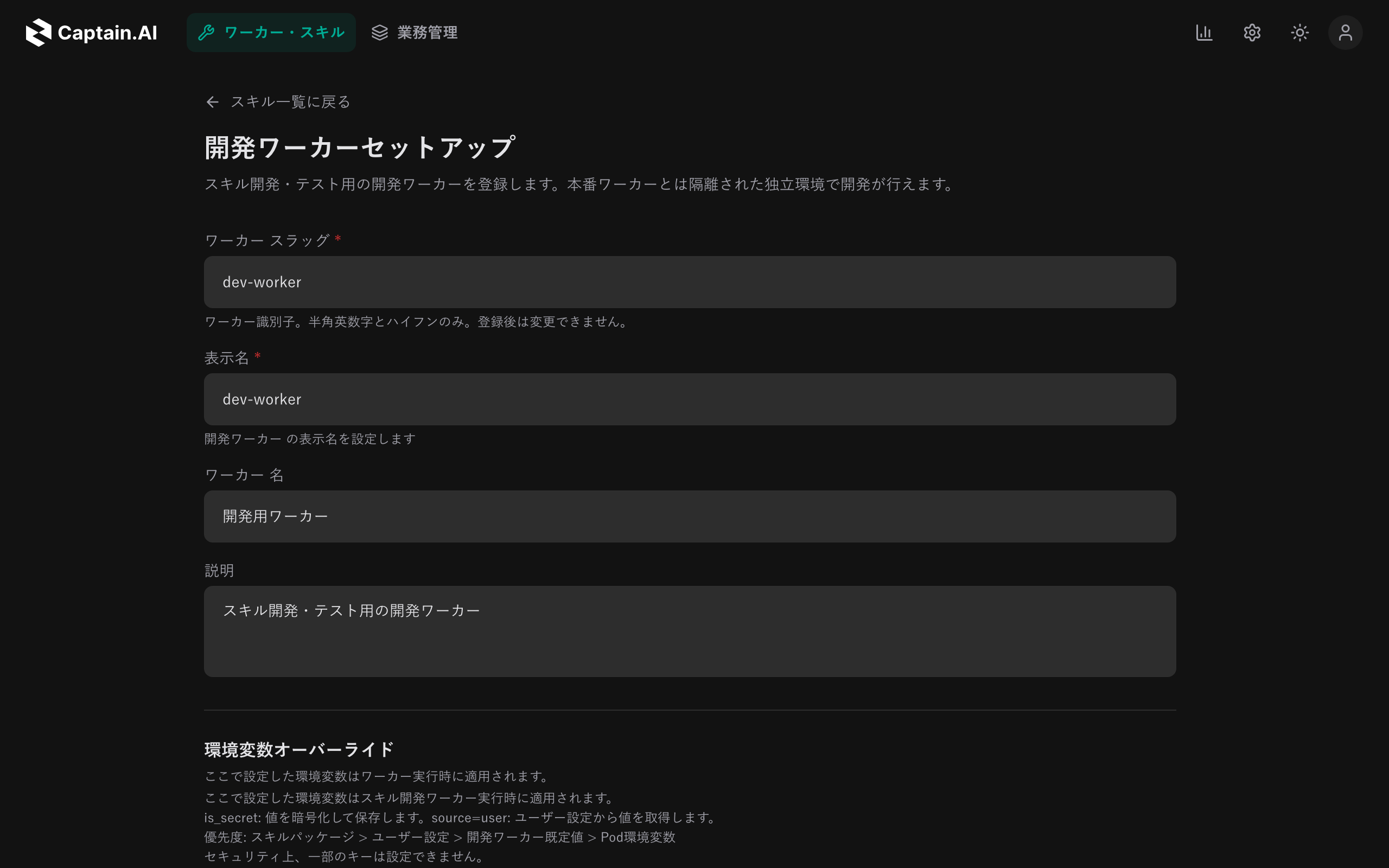
スキルは、本番のワーカーとは切り離された開発ワーカーの上で作ります。 未設定の場合、ヘッダーの 「ワーカー・スキル」 → タブ 「スキル」 を開くと次の警告が出ます。
開発ワーカーが設定されていません。スキル開発を始めるにはワーカーをセットアップしてください。
「セットアップ」 をクリックし、「開発ワーカーセットアップ」 画面で登録します。
| 項目 | 内容 |
|---|---|
| ワーカー スラッグ(必須) | ワーカー識別子。半角英数字とハイフンのみ。登録後は変更できません |
| 表示名(必須) | 画面に表示される名前(既定は dev-worker) |
| ワーカー 名 | 一覧などで使う名前 |
| 説明 | 任意 |
入力したら 「登録」 をクリックします。開発ワーカーはアプリ全体で1つだけ登録できます。
配置先ワーカーで「スキル配置」が許可されているか
作ったスキルを配置するワーカー側で、受け入れが許可されている必要があります。
「ワーカー・スキル」 → タブ 「ワーカー」 → 対象のワーカーを開き、「概要」 タブの 「スキル配置」 を確認します。ここが 「不許可」 のままだとスキルパッケージを作成できません。トグルをオンにすると 「許可」 になります。
この操作は管理者の権限が必要です。「不許可」から変更できない場合は管理者に依頼してください。
ステップ1: スキルパッケージを作る
- ヘッダーの 「ワーカー・スキル」 をクリックします
- タブ 「ワーカー」 から、スキルを配置したいワーカーを選びます
- 右上の 「スキル・コマンドを作成」 をクリックします
- 名前 と 説明 を入力します
| 項目 | 入力例 |
|---|---|
| 名前(必須) | 作業日報作成スキル |
| 説明 | チャットで入力した作業内容をもとに、作業日報を PDF で出力します |
- 「作成して開発を開始」 をクリックします
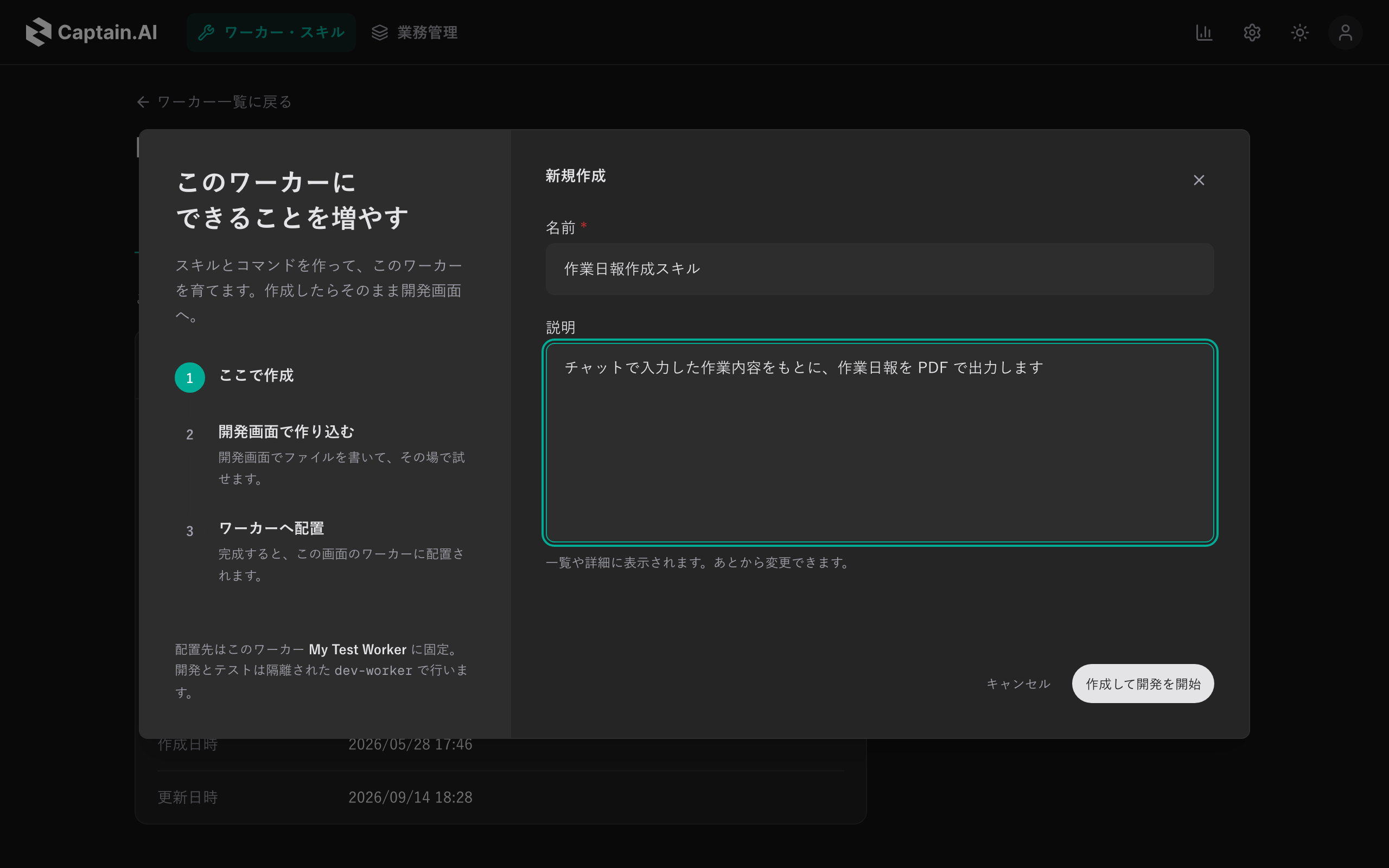
配置先はいま選んだワーカーに固定されます。開発とテストは、それとは隔離された開発ワーカーの上で行われます。
ステップ2: 開発画面でAIにスキルを書かせる
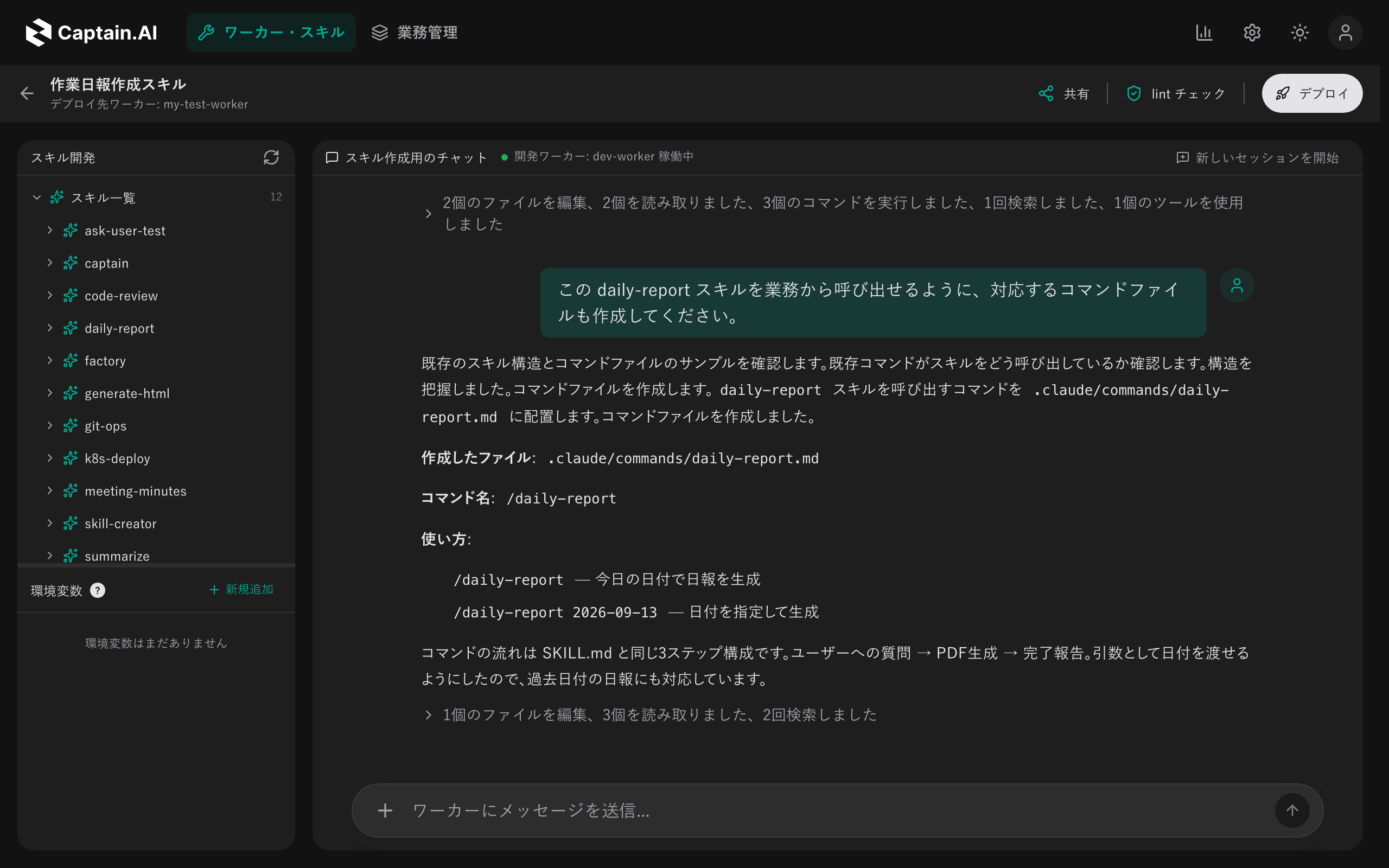
作成すると、そのまま開発画面に移動します。画面は3つに分かれています。
| 場所 | 内容 |
|---|---|
| 左 | ファイル一覧(スキル一覧 / コマンド一覧 / システムプロンプト / その他ファイル)と環境変数 |
| 中央 | 「スキル作成用のチャット」。ここでAIに指示します |
| 右 | ファイルを開いたときのエディタ |
上部に 「開発ワーカー: ◯◯ 稼働中」 と表示されていれば準備完了です。
チャットで指示する
中央のチャットに、作りたい内容を日本語の文章で書きます。手順を番号で区切って伝えると、そのとおりの構造で作ってくれます。
作業日報を作成するスキルを作ってください。手順は次の3ステップです。
ステップ1: 作業内容・課題・所感をユーザーに質問する。
ステップ2: 受け取った内容をもとに PDF の作業日報を生成する。
ステップ3: 生成したファイルをユーザーに渡す。
しばらく待つと、左の 「スキル一覧」 に新しいスキルが増えます。
ファイルは直接編集せず、チャットで直す
作られたファイルをクリックすると中身を確認できます。修正したいときも、エディタで書き換えるのではなくチャットで指示することをおすすめします。
同じ語句がファイル内の複数箇所に散らばっていることが多く、チャットで頼めばAIが関連箇所をまとめて直してくれるためです。
Word ではなく PDF で出力するようにスキルを書き換えてください。
知っておくと読みやすくなる3つのこと
スキルを作るだけなら不要ですが、ファイルの中身を読むときに役立ちます。
スキルファイルの書き方(マークダウン)
スキルは SKILL.md というファイルに書かれます。.md はマークダウンという書き方のファイルで、AIに指示を書くときの一般的な形式です。
| 書き方 | 意味 |
|---|---|
# ## ### | 見出し。# の数が増えるほど小さい見出しになります |
- (ハイフン+スペース) | 箇条書き |
1. 2. (数字+ピリオド+スペース) | 番号付きの箇条書き |
``` で囲む | プログラムコードなどのまとまり |
先頭の2行は世界共通のルール
SKILL.md の先頭には必ず name と description を書きます。これはCaptain.AI独自の決まりではなく、世界共通の標準仕様です。AIが自動で書いてくれるので、意識する必要はありません。
---
name: daily-report
description: 作業日報をPDFで生成。作業内容・課題・所感を収集してA4 PDF出力。
---
AIは単独ではファイルを作れない
AIそのものは、WordやPDFのファイルを直接作ることはできません。実際にファイルを作っているのは、**AIの外側で動くプログラム(スクリプト)**です。
そのため、ファイルを出力するスキルでは、SKILL.md の隣にプログラムが一緒に作られます。これもAIが自動で書くので、内容を理解したり書いたりする必要はありません。
ステップ3: コマンドも作る
スキルだけでは業務から呼び出せません。 スキルを呼び出すためのコマンドが別途必要です。
チャットで次のように頼みます。
このスキルを業務から呼び出せるように、対応するコマンドファイルも作成してください。
左の 「コマンド一覧」 に追加されていれば完了です。
将来的にはコマンドは不要になり、スキルだけで実行できるようになる予定ですが、現在は両方が必要です。
ステップ4: デプロイする(本番反映)
ここまでの作業は開発ワーカーの中だけの変更です。実際に使えるようにするには、配置先のワーカーに反映します。
最もつまずきやすい箇所です。 この操作を忘れると、業務を作ろうとしても作ったコマンドが出てきません。スキルを直したときも、そのつど反映が必要です。
- 開発画面の右上にある 「デプロイ」 をクリックします
- ①ファイル選択 … 変更したファイルにあらかじめチェックが入っています。通常はそのまま 「次へ」 をクリックします
- ②ワーカー選択 … 配置先のワーカーを選び、「本番反映」 をクリックします
- ③結果 … 「◯ファイルをデプロイしました」と表示されたら 「閉じる」 で閉じます
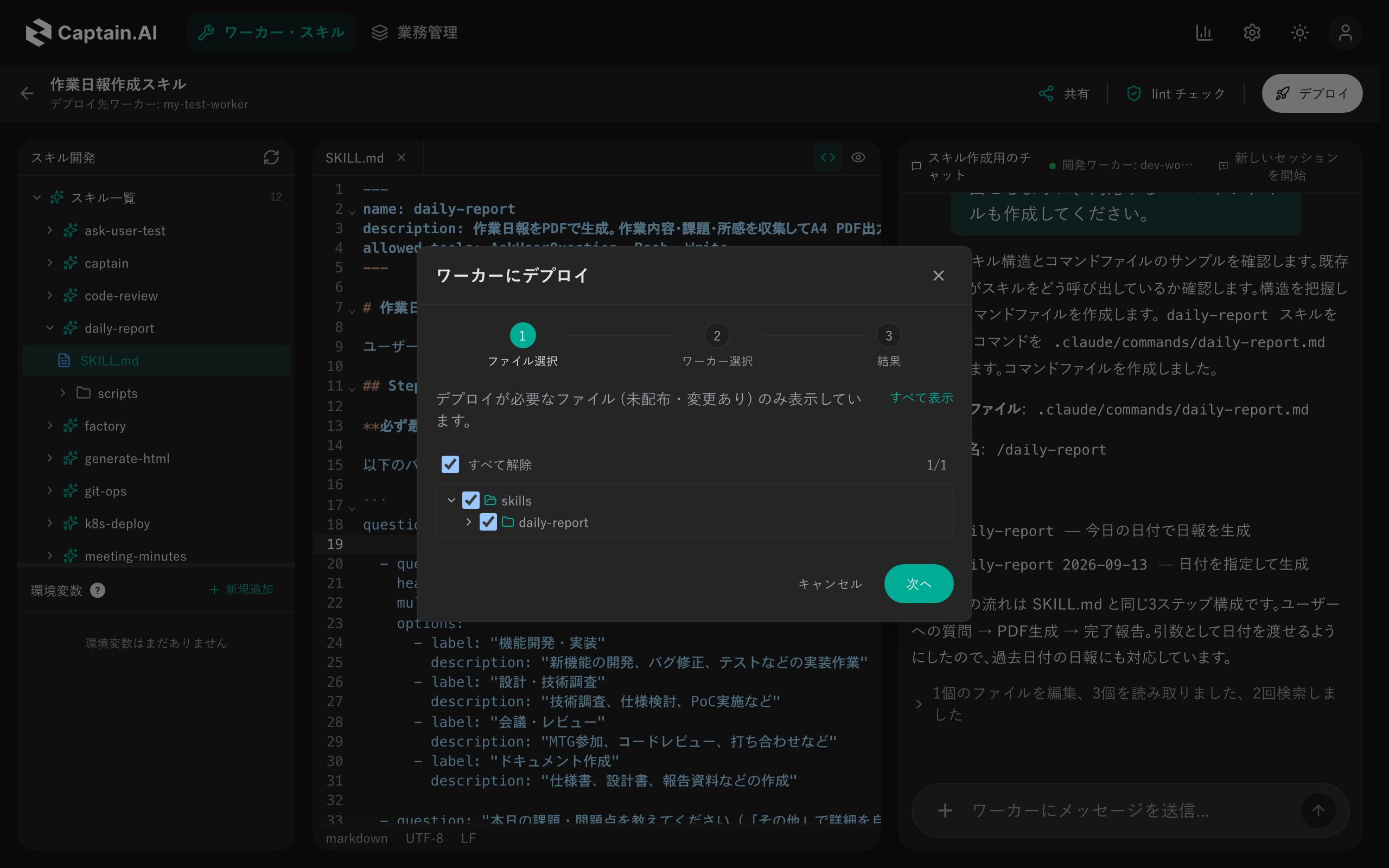
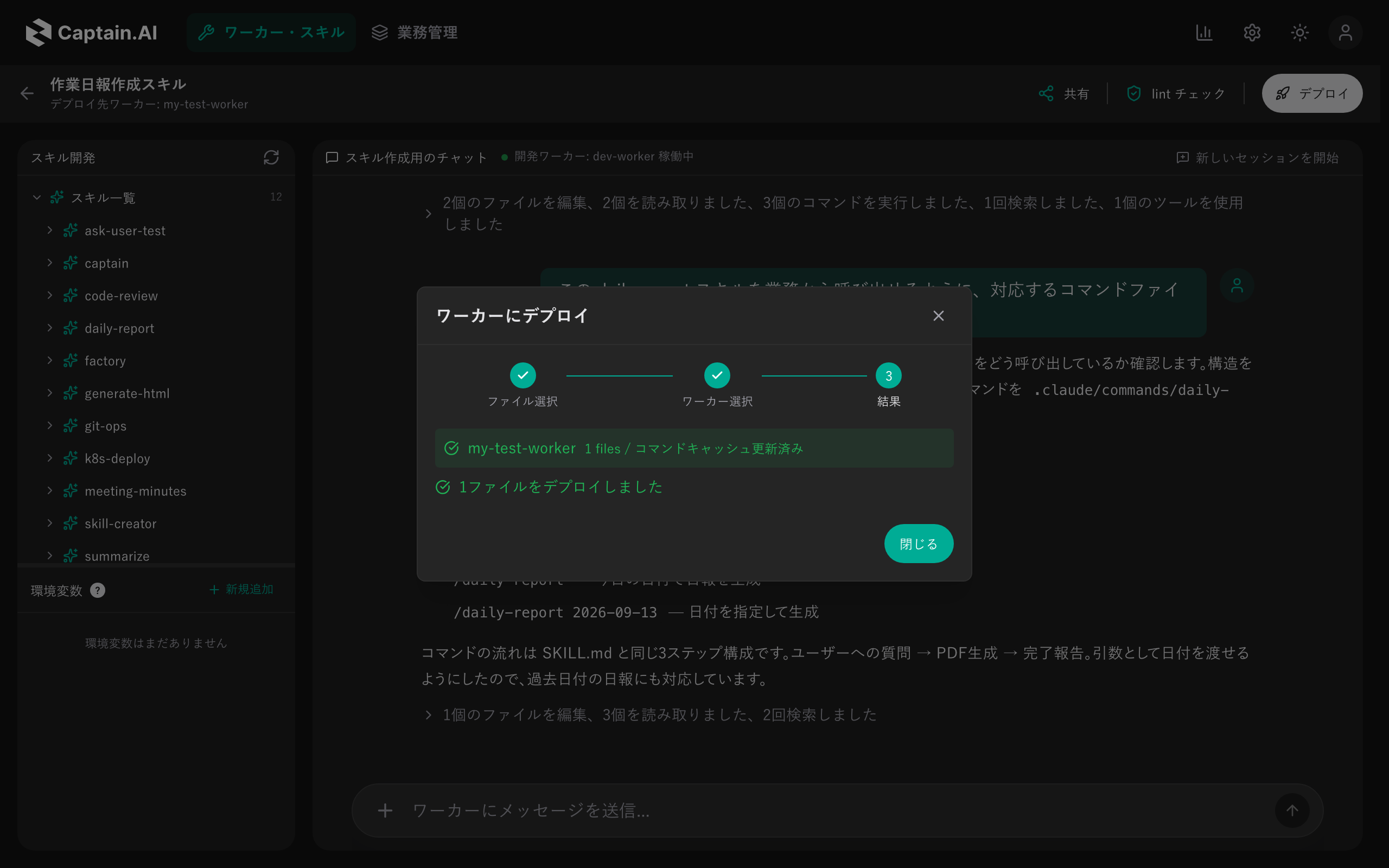
組織の設定で承認フローが有効な場合は、「デプロイ」 の代わりに 「申請を作成」 から申請し、承認者の承認を経て反映されます。
ステップ5: 業務を作る
反映したコマンドを呼び出す業務を作ります。
- ヘッダーの 「業務管理」 をクリックします
- 右上の 「新規作成」 をクリックします
- 「実行手順をカスタム設定」 を選びます
以降はウィザードに沿って進みます。
| # | 画面 | やること |
|---|---|---|
| 1 | ワーカー | スキルを配置したワーカーを選ぶ |
| 2 | 業務概要 | 業務名を入力する。入力するとAIがカテゴリー・説明・アイコンを自動で埋めます |
| 3 | 業務フロー | 「業務を追加」 から、作ったコマンドを選ぶ |
| 4 | 業務依頼フォーム | 入力フォームを使う場合に設定(任意) |
| 5 | 環境変数 | 通常は設定不要 |
| 6 | 公開設定 | 有効化と共有範囲を設定し、「保存」 |
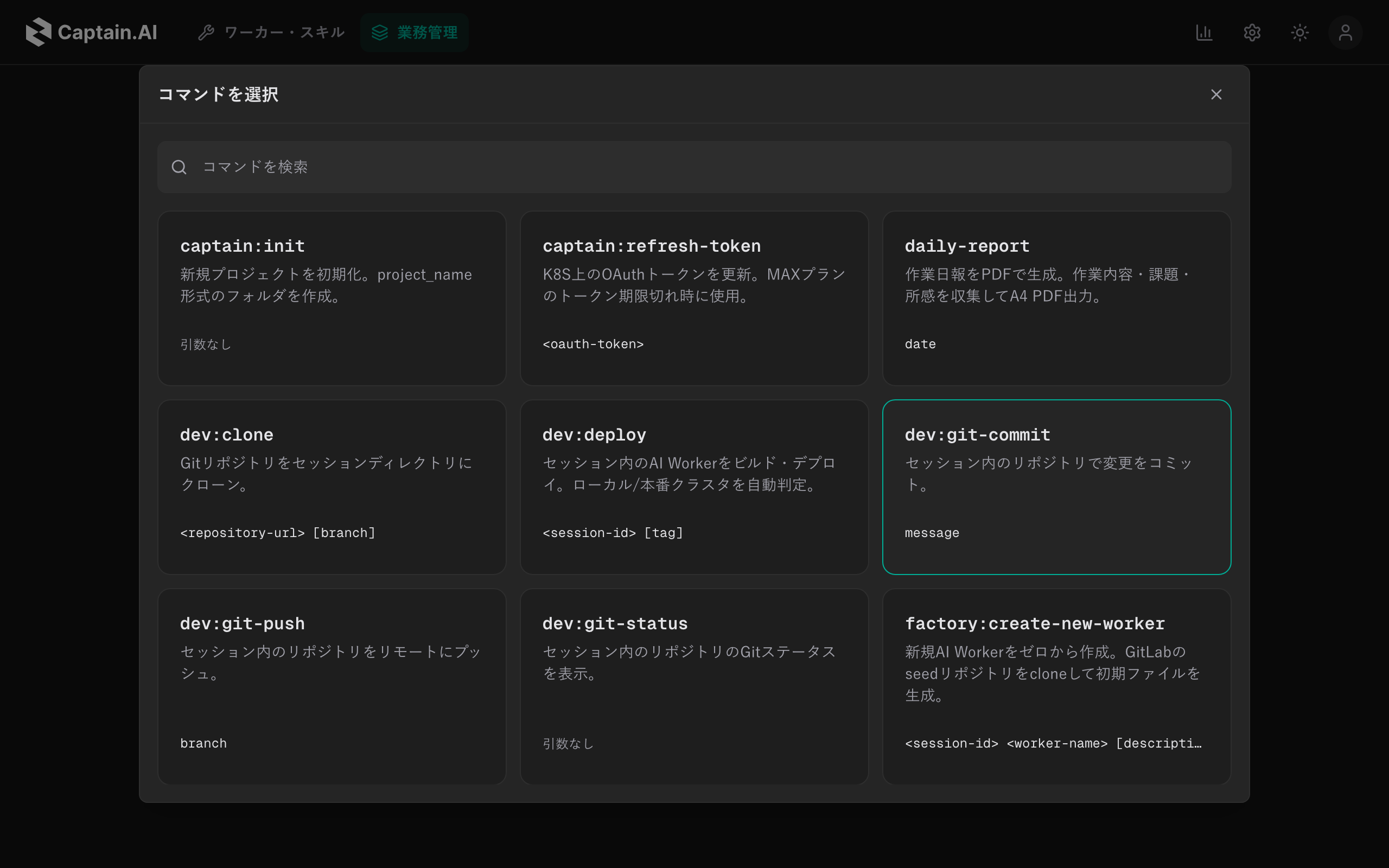
入力フォームを付ける(任意)
「業務依頼フォーム」 で 「フォームを有効にする」 をオンにすると、業務を始めるときにアンケート形式の入力画面を出せます。添付ファイルの欄や、氏名・出力形式などの項目をあらかじめ用意しておきたいときに使います。
オフのままなら、チャットに文章を入力して開始する形になります。
ステップ6: 実行して確かめる
- ロゴをクリックしてホーム画面に戻ります
- 下部の 「全ての業務を見る」 をクリックします
- 作った業務を選んで開始します
AIが必要な情報を質問してきます。質問は選択肢つきのカードで表示され、「1/3」 のように複数ページに分かれます。
- 選択肢に当てはまるものがなければ 「その他」 から自由に入力できます
- 下部の 「次へ」 で次の質問へ、最後の質問では 「送信」 になります
- 答えたくない質問は 「スキップ」 できます
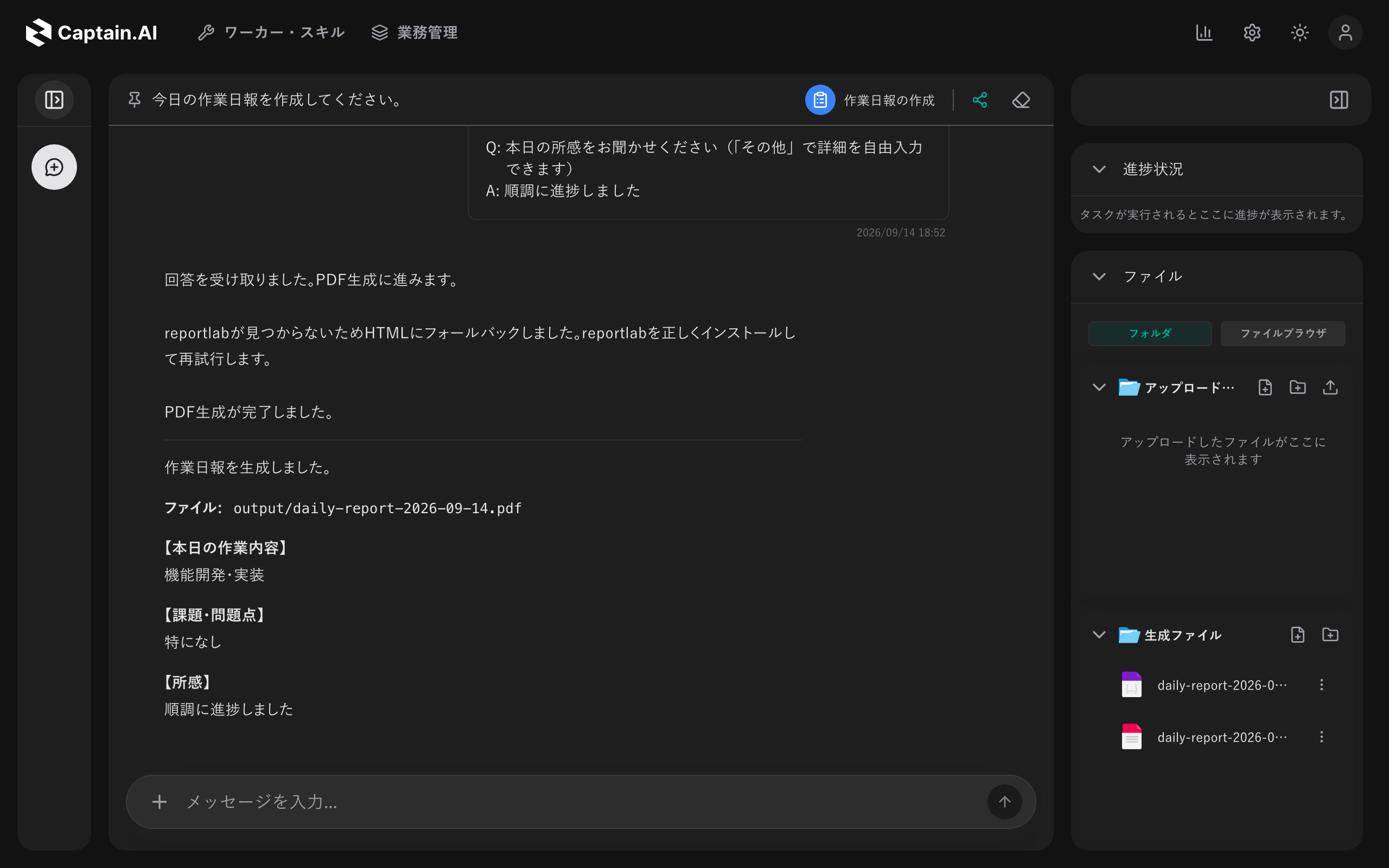
生成されたファイルは、画面右側の 「生成ファイル」 に表示されます。クリックすると内容を確認できます。
応答が遅いのは正常です
AIエージェントは裏側でファイル生成などの処理を行うため、簡単なものでも数分、内容によっては数十分かかります。画面が止まったように見えても、そのまま待ってください。
途中で「◯◯が足りない」といったメッセージが出ることがありますが、多くの場合はAIが自分で対処して処理を続けます。気にせず待って構いません。
うまくいかないときは
| 症状 | 確認すること |
|---|---|
| スキルパッケージを作成できない | 配置先ワーカーの 「スキル配置」 が「許可」になっているか |
| 開発画面に入れない | 開発ワーカーがセットアップされているか |
| 業務フローの一覧に作ったものが出てこない | コマンドを作ったか。デプロイしたか |
| 直したのに動きが変わらない | 修正後にデプロイしたか |
| 「初期化中」のまま進まない | 同時に利用できる人数の上限に達している可能性があります。少し待ってからやり直してください |
| 急に使えなくなった | 利用量の上限に達した可能性があります。時間をおいて再度お試しください |
解決しない場合は、画面のスクリーンショットと「何をしたら何が起きたか」を添えて管理者に連絡してください。
次のステップ
レビューの工程を入れて品質を揃える
スキルの手順にレビューのステップを挟むと、アウトプットの品質を一定に保てます。
たとえば報告書を作るスキルなら、「情報収集 → 観点1〜3でチェック → 出力」という手順にしておきます。すると内容が不十分なときにAIが指摘してくれるため、誰が使っても一定水準の成果物が出てくるようになります。
書式をそろえる
会社で決まったフォーマットがある場合は、そのテンプレートファイルをスキルと一緒に置いておくと、AIがその書式に合わせて出力します。
共通のルールを決める
「システムプロンプト」 は、どのスキルを実行するときにも必ず読み込まれるファイルです。「個人情報を含む場合は注意を促す」といった全体に共通するルールはここに書いておきます。
作ったスキルは全員で使える
配置したスキルは、ワーカーにアクセスできる人なら誰でも使えます。詳しい人が1つ良いスキルを作れば、初めて使う人でも同じ品質の成果物を得られます。これがスキルを使う一番の利点です。