ユーザー設定
概要
ヘッダーのユーザーアイコン → 「ユーザー設定」 から、個人の設定画面を開けます。
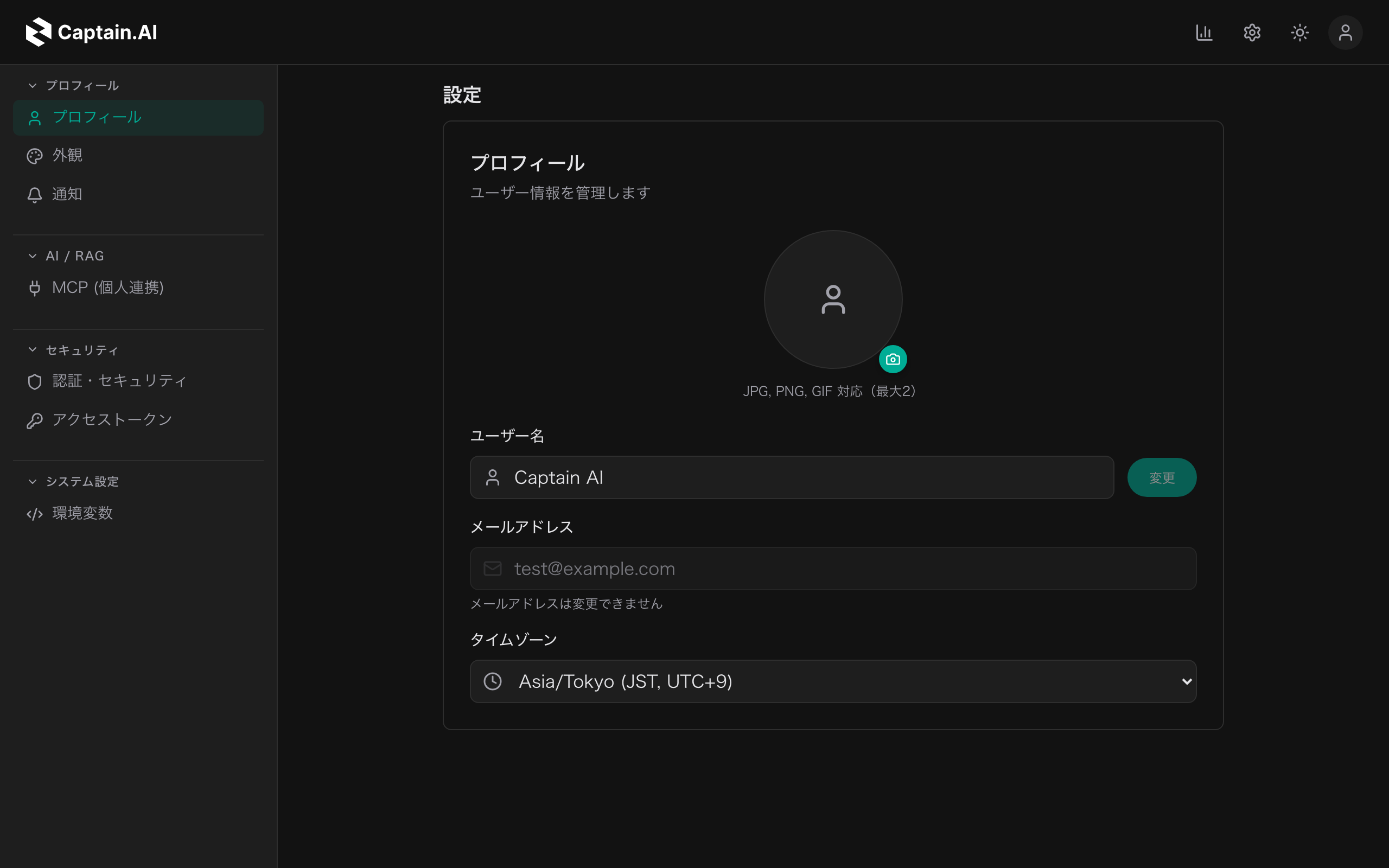
設定は次のグループで構成されます。
| グループ | セクション |
|---|---|
| プロフィール | プロフィール / 外観 / 通知 |
| AI / RAG | パーソナライズ / マイメモリ / 個人ナレッジ / MCP (個人連携) |
| セキュリティ | 認証・セキュリティ / アクセストークン |
| システム設定 | 環境変数 |
注意: 「AI / RAG」グループの各セクションは組織の設定(ナレッジベース・メモリ機能の有効化)に応じて表示されます。無効の場合はグループごと表示されません。
プロフィール
表示情報
- ユーザー名: 入力して「変更」で保存します
- メールアドレス: 表示のみで変更できません
- タイムゾーン: 選択すると即座に保存されます
アバター
- アバターの変更ボタンをクリックし、画像を選択します(JPG / PNG / GIF / WebP、最大5MB)
- 「アバターを調整」で拡大・縮小して切り抜き位置を決めます
- 「適用」で保存します(「削除」で既定に戻せます)
外観
- テーマ: 「ダーク」「ライト」の2択です。ヘッダーのテーマ切替アイコンからも変更できます
- 言語: 「日本語」「English」を切り替えます
- ログ表示: 「詳細な実行ログを表示する」をオンにすると、AIの実行中にコマンド実行・ファイル編集などのツール実行ログが詳細表示されます(既定はオフで、シンプルな進捗表示のみ)
通知
処理完了・AIからの質問のブラウザ通知と、完了・質問サウンドを設定します。 詳細はバックグラウンド処理と通知を参照してください。
パーソナライズ
自分の役割や好みの回答スタイルをAIに教えます。設定するとチャット全体に自動で反映され、毎回の前置き入力が不要になります。
| 項目 | 内容 |
|---|---|
| あなたについて教えてください | 役職・職種・担当業務など(例: 経理マネージャー、freee利用、社員50名規模)。サンプルのクリック挿入も可能 |
| AIからの回答スタイル | 例:「結論先出し。前置き不要。箇条書き優先。」プリセット(簡潔 / 経営者向け / エンジニア向け / 丁寧・教科書)あり |
| 個人チャットへの適用 | 自己紹介・回答スタイルを個人チャットで適用するか(プロジェクト内のチャットには影響しません) |
| ログイン後に開く Project | ログイン直後に自動で開くプロジェクトの指定 |
組織管理者が強制ルール(ガードレール)を設定している場合は、その内容が読み取り専用で表示されます。
マイメモリ
自分だけが参照できる個人メモリを管理します。会話を跨いで覚えさせたい規則や好みを登録します。
- 「メモリを参照する」: オフにすると、保存済みメモリを会話で参照しません
- 「メモリを追加」: 種類(事実・好み / 出来事 / 手順・ルール)を選んで内容を登録します
- 各メモリはピン留め・削除ができます。「マイメモリ管理を開く」から全文管理画面も開けます
チャットの中から「これ覚えて」で保存する方法はチャットの「メモリ保存」を参照してください。
個人ナレッジ
自分だけが使えるナレッジベースを管理します。PDFなどの資料を登録すると、個人チャットでAIが内容を参照して回答します。
- 「新しいナレッジベースを作る」 で入れ物を作成します
- 「資料を追加」 からファイルをアップロードします(PDF / Markdown / テキスト、1ファイル50MBまで)
- 各文書の処理ステータス(利用可能 / 処理中 / エラー)を確認できます
- 「個人チャットで個人ナレッジを参照する」 トグルで、検索のオン / オフを切り替えられます(プロジェクト内のチャットには影響しません)
- プロジェクト単位のナレッジはプロジェクトで管理します
MCP(個人連携)
外部ツール連携(MCPサーバ)に対する個人の認証情報を管理します。
- 組織管理者が許可した共有MCPサーバに、自分のトークン・環境変数を設定し、「個人で有効化」できます
- 「自分専用の MCP を追加」 から、自分だけが使うMCPサーバ(表示名 / サーバURL / 認証方式: 認証不要・APIキー・カスタムヘッダー)を登録できます
OAuth認証が必要なサーバへの連携は今後のリリースで提供予定です。
認証・セキュリティ
パスワード変更
- パスワード欄の「変更」をクリックします
- 現在のパスワードと新しいパスワード(8文字以上)を入力します
- 「パスワードを変更」をクリックします
二要素認証(2FA)
認証アプリ(Google Authenticator、Microsoft Authenticator等)による二要素認証を設定できます。 セットアップ手順・バックアップコードの詳細は認証・セキュリティを参照してください。
SSO連携
組織でSSOが有効な場合、Google / Microsoft アカウントとの連携を設定できます(連携できるプロバイダは1つのみ)。 連携を解除するとパスワードでのログインに切り替わります。
Git連携
業務でGitリポジトリを操作するための認証情報を設定します。
- Git連携の「設定する」をクリックします
- プロバイダー(GitHub / GitLab)を選択します(セルフホストの場合はホストURLも入力)
- アクセストークン(PAT) を入力し、「テスト接続」で疎通を確認します(成功するとコミッター名・Emailが自動入力されます)
- 「保存」をクリックします
トークンは暗号化して保存されます。「連携解除」でいつでも解除できます。
アクセストークン(PAT)
外部システムからAPIにアクセスするためのトークンを管理します。
トークンの作成
- 「新しいトークンを作成」 をクリックします
- トークン名と有効期限(30日 / 90日 / 365日 / 無期限)を指定して「作成」します
- 表示されたトークンをコピーします
重要: トークンは作成時のみ表示されます。また、発行時のワークスペースに束縛されます(一覧の「ワークスペース:」表示で確認できます)。
トークンの管理
- 有効なトークンは最大10個までです
- 鉛筆アイコンから名前・有効期限を後から変更できます
- ゴミ箱アイコンから無効化できます(そのトークンを使った認証はすべて失敗するようになります)
APIの使い方は外部API連携を参照してください。
環境変数
業務(エージェント)の実行時に使われる、ユーザー固有の環境変数を管理します。
- 「環境変数を追加」 でキーと値を登録します
- 「シークレットとして扱う」 にチェックすると、値は暗号化して保存され、一覧ではマスク表示になります(目のアイコンで表示 / 非表示を切り替え)
- 追加・編集・削除は 「保存」を押した時点で反映されます
キー名は英字またはアンダースコアで始まり、英数字とアンダースコアのみ使用できます。同名のキーがプロジェクトや業務側で定義されている場合は、そちらの設定が優先されることがあります。