プロジェクト
概要
プロジェクトは、関連する会話・ナレッジ・ルール・メモリー・ファイル(共有ドライブ)をひとまとめにする入れ物です。 部署やチーム、テーマごとにプロジェクトを作ることで、次のことができるようになります。
- 会話をプロジェクトに整理し、メンバーと共有する
- プロジェクトに紐づけたナレッジを、配下のチャットでAIに参照させる
- 全チャット共通の指示(ルール)や、チームで共有する記憶(メモリー)を持たせる
プロジェクトにはサイドバーの「プロジェクト」セクション、または一覧ページ(/projects)からアクセスします。
注意: サイドバーの「プロジェクト」セクションは、組織の設定(ナレッジベース機能)が有効な場合に表示されます。
プロジェクト一覧
サイドバーの「プロジェクト」ラベルをクリックすると、一覧ページが開きます。
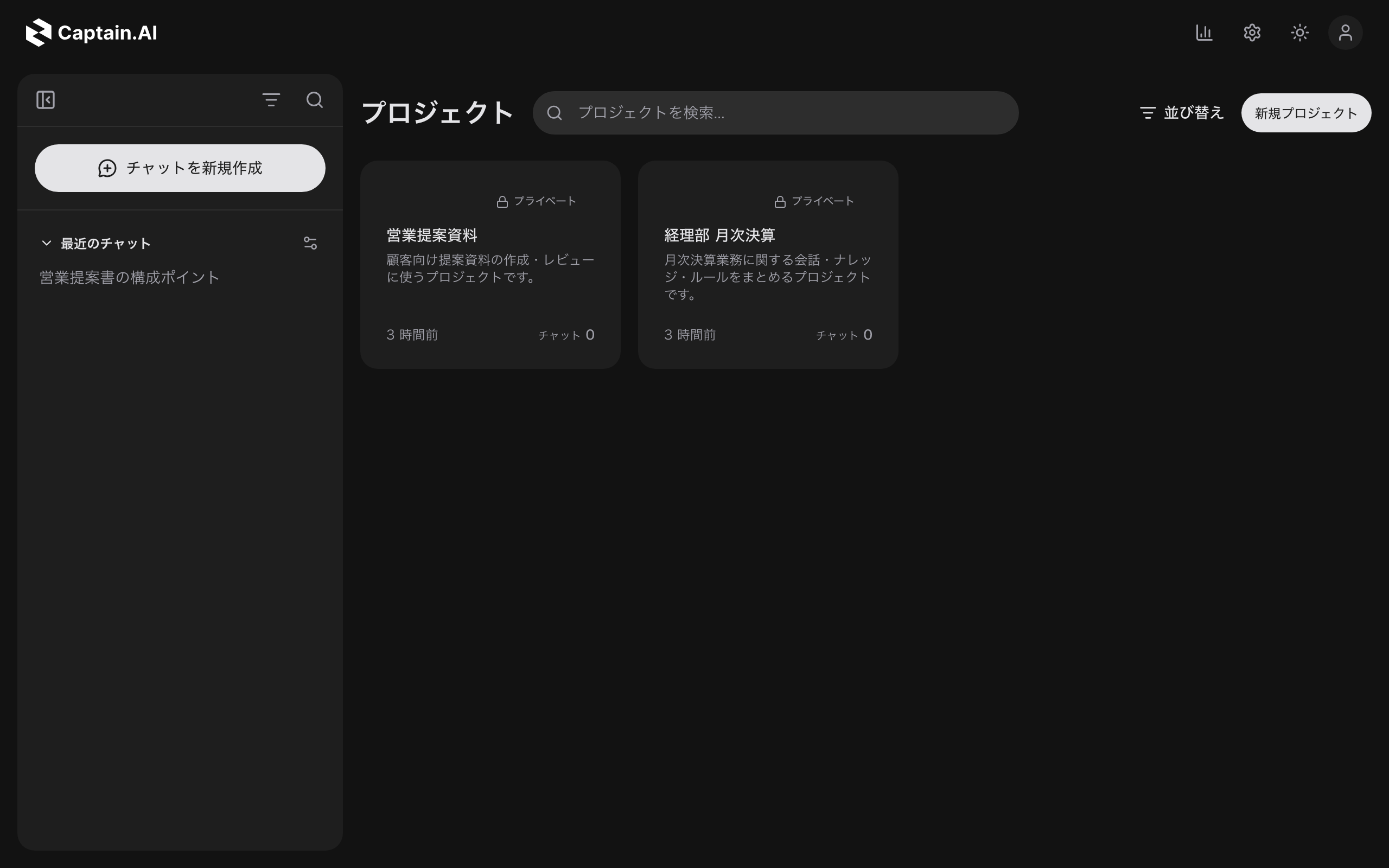
- 検索(「プロジェクトを検索...」)と並び替え(更新日時の降順 / 昇順)で目的のプロジェクトを探せます
- 各カードには公開範囲バッジ・説明・最終更新・チャット数(「チャット ◯」)が表示されます
- 「新規プロジェクト」 ボタンから作成します
公開範囲の種類
| バッジ | 意味 |
|---|---|
| プライベート | 作成者本人のみが閲覧・利用できます |
| メンバー | 招待されたメンバーや特定グループ内で共有されます |
| 組織全体 | 組織内の全メンバーが閲覧・利用できます |
プロジェクトの作成
- 一覧ページの 「新規プロジェクト」 をクリックします
- プロジェクト名(必須)・説明・公開範囲を入力します
- 公開範囲で「メンバー共有」を選んだ場合は、続けて 「共有設定」 ステップでユーザー・グループを追加し、それぞれの権限を設定します(追加時の既定は「利用可」)
- 「プロジェクトを作成」をクリックします
注意: 「組織全体」を選べるのはアプリ管理者のみです。
プロジェクト詳細ページ
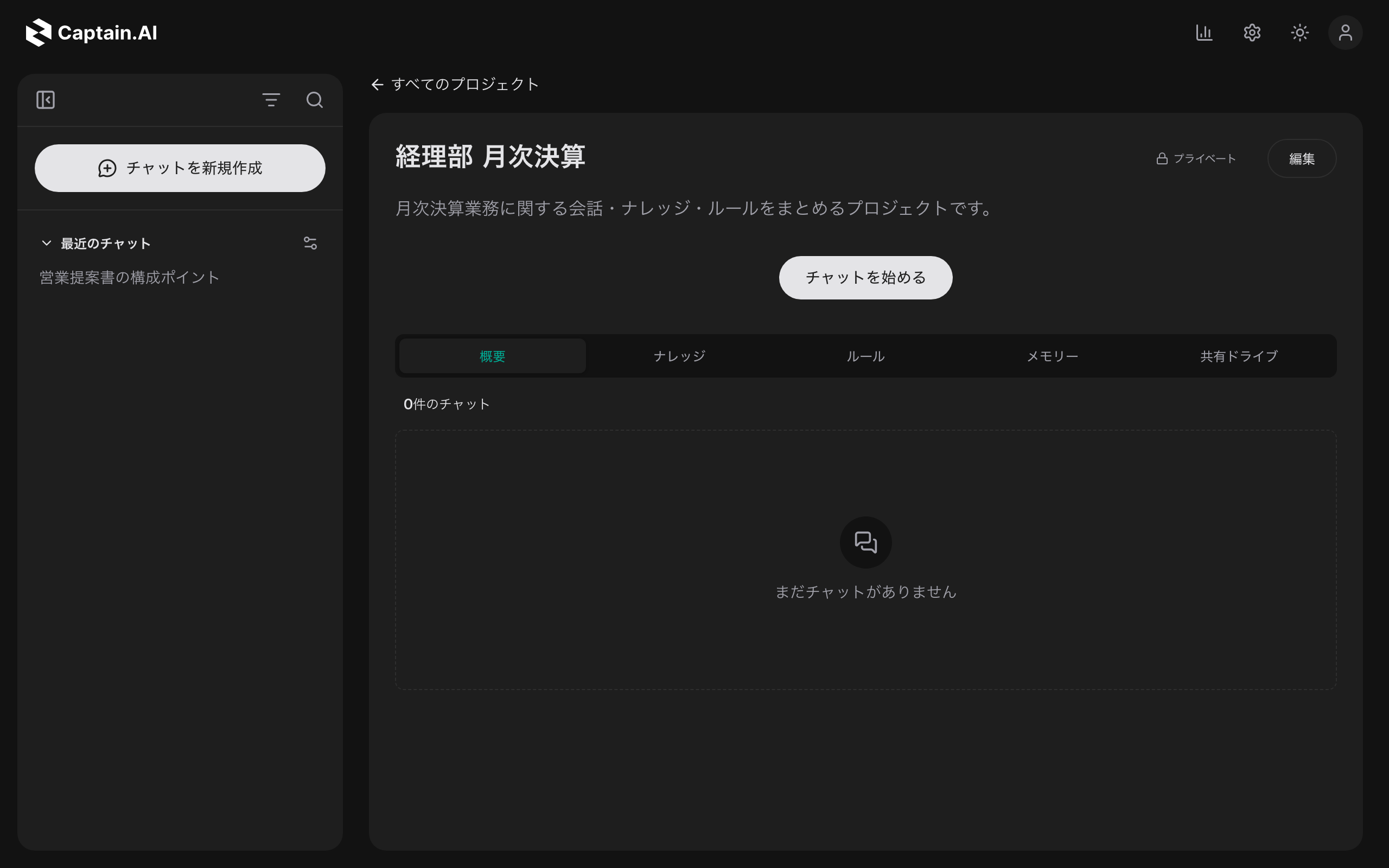
プロジェクトを開くと、中央に 「チャットを始める」 ボタンと、次のタブが表示されます。
| タブ | 内容 |
|---|---|
| 概要 | プロジェクト内のチャット一覧(通常チャット・ワーカーチャットの両方) |
| ナレッジ | プロジェクトに紐づける文書・データの管理 |
| ルール | プロジェクト内の全チャットに前置きとして入る指示 |
| メモリー | プロジェクト内の会話から抽出・保存された記憶 |
| 共有ドライブ | メンバーで共有するファイル置き場(ライブラリと共有ドライブ参照) |
タブ名の横のドットは、その機能が「適用中」(ナレッジ接続済み・ルールあり・メモリー有効)であることを示します。
概要(チャット一覧)
- プロジェクト内のチャットが更新順に並びます。ワーカーチャットには業務のアイコン、通常チャットには使用モデルが表示されます
- 各行のメニューから 名前を変更 / 共有 / プロジェクトから外す / 削除 ができます(自分のチャットか、プロジェクトでの権限によって使える操作が変わります)
ナレッジ
プロジェクトのチャットでAIに参照させる文書・データを管理します。
- 「新しいナレッジを作る」 でナレッジ(文書のまとまり)を作成し、ファイルをアップロードします
- 作成したナレッジを 「繋げる」 と、このプロジェクトのチャットでAIが内容を前提とした回答をするようになります
- 不要になったら「接続を解除」できます
ナレッジを作成しただけでは参照されません。「繋げる」の操作を忘れると警告が表示されます。
ルール
プロジェクト内の全チャットに適用される指示を書きます(例:「あなたは経理部の月次決算アシスタントです。」)。 チームで統一したい口調・運用ルールを記述して「保存」します。
メモリー
プロジェクト内の会話から自動抽出された記憶や、手動追加した記憶(「メモリーを追加」)を管理します。
- 各メモリーには種類(出来事 / 事実 / 手順)と優先度(低〜最高)があり、優先度が高いものほど回答時に優先的に参照されます
- 設定ボタンから 「メモリー設定」 を開き、プロジェクトのメモリーの有効 / 無効や、個人メモリーも参照するかを切り替えられます
メンバーと権限
プロジェクト詳細ページの右側に、参加しているユーザー・グループの一覧が表示されます(プライベートの場合は非表示)。
権限の種類
| 権限 | できること |
|---|---|
| 閲覧のみ | チャット・ドライブの閲覧 |
| 利用可 | 閲覧に加えて、共有ドライブへのファイル追加・削除 |
| 編集可 | チャットの作成・移動、ナレッジ・ルール・メモリーの編集、プロジェクト設定の変更 |
| 管理者 | 編集可に加えて、メンバー・グループの追加や権限変更 |
- メンバーの追加・権限変更は 「ユーザーを追加・編集」/「グループを追加・編集」 から行います(管理権限が必要)
- 自分より高い権限は付与できません。また、自分自身や、アクセスの根拠になっている最後の所属グループは削除できません
- 「閲覧のみ」「利用可」のユーザーは「チャットを始める」ボタンが無効になり、「このプロジェクトでチャットを作成するには編集権限が必要です。」と表示されます
組織全体プロジェクトの権限
公開範囲が「組織全体」のプロジェクトでは、**組織の全メンバーが既定で「編集可」**です。
- メンバー・グループの追加や権限変更は、プロジェクトの管理者のみ行えます
- 個別設定では「管理者」への引き上げのみ設定できます(一覧の見出しは「個別にプロジェクト権限が付与されているユーザー・グループ」)
公開範囲の変更
「編集」からプロジェクトの公開範囲を変更できます。範囲を狭める変更には制限と確認があります。
- 「組織全体」→「メンバー共有」への変更と「プライベート」への変更はプロジェクトオーナーのみ
- 「組織全体」への公開にはアプリ管理者権限とプロジェクト管理者権限の両方が必要
- 範囲を狭める場合は、アクセスできなくなるメンバーが出る旨の確認チェックが必要です。プライベートに変更すると、設定済みの共有はすべて解除されます
チャットのプロジェクトへの出し入れ
新規チャットをプロジェクトで始める
- プロジェクト詳細の「チャットを始める」、またはサイドバーのプロジェクト行の鉛筆アイコン(新規チャット)から開始します
- チャット入力欄の「+」メニューの 「プロジェクト」 からも、送信前にプロジェクト(または「個人 (Project なし)」)を選べます
既存チャットをプロジェクトに移す
サイドバーの会話を、プロジェクト行または一覧のプロジェクトカードにドラッグ&ドロップします。
注意: 会話に手動の共有設定がある場合、「プロジェクトに追加しますか?」の確認が表示されます。追加すると手動共有は解除され、プロジェクトの共有設定で上書きされます。共有されたチャット(自分が所有者でないもの)は移動できません。
プロジェクトから外す
会話行のメニューから「プロジェクトから外す」を選びます。プロジェクト経由で共有されていた相手は閲覧できなくなります(手動で共有した相手のアクセスは保持されます)。
ヒント: サイドバーの「最近のチャット」の歯車アイコンから、「最近のチャットにプロジェクトチャットを含める」の表示設定を切り替えられます。
管理者向け
- 組織管理者・プロジェクトオーナーは、歯車アイコン → 「設定」 → 「共有プロジェクト」→「プロジェクト一覧」 からプロジェクトを一覧・編集・削除できます
- プロジェクトを削除しても会話は残りますが、プロジェクトからは外れ、共有設定はすべて解除されます
- プロジェクト配下の全業務で使う環境変数は、
/projects/<プロジェクトID>/env-varsページで設定できます(編集権限が必要)