はじめに(ログイン・初期設定)
ログイン
メールアドレス・パスワードによるログイン
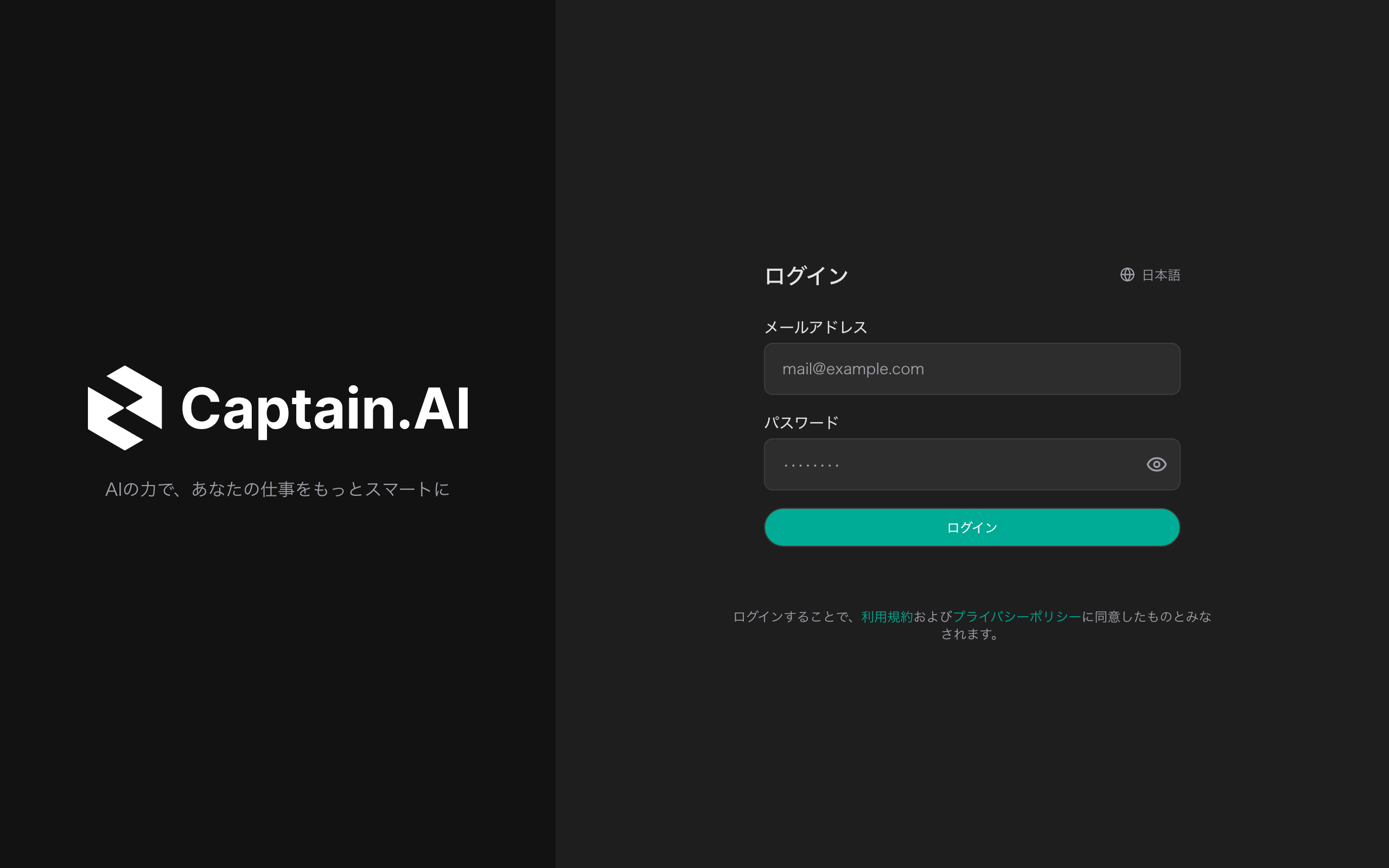
- ブラウザでCaptain.AIのURLにアクセスします
- ログイン画面が表示されます
- メールアドレスとパスワードを入力します
- 「ログイン」ボタンをクリックします
- 二要素認証が有効な場合は、認証コード入力画面に遷移します(詳細は認証・セキュリティ参照)
ワークスペースの選択
複数のワークスペースに所属している場合、ログイン後に 「ワークスペースを選択」 画面が表示されます。 使用するワークスペースを選択すると、アプリに移動します(所属が1つの場合、この画面は表示されません)。
ログイン後は、ヘッダーのワークスペースセレクターからいつでも切り替えられます。 切り替えると画面が再読み込みされ、会話・プロジェクトなどすべてのデータが選択したワークスペースのものに切り替わります。
パスワードを忘れた場合
- ログイン画面の「パスワードをお忘れですか?」リンクをクリックします
- 登録済みのメールアドレスを入力します
- 「リセットメールを送信」ボタンをクリックします
- メールに記載されたリンクからパスワードを再設定します
アカウント登録
Captain.AIは招待制です。管理者から招待メールを受け取った場合のみ、アカウントを作成できます。
- 招待メールに記載されたリンクをクリックします
- 登録画面が表示されます
- 名前とパスワードを入力します
- 「登録」ボタンをクリックします
- 登録完了後、自動的にログイン画面にリダイレクトされます
画面構成
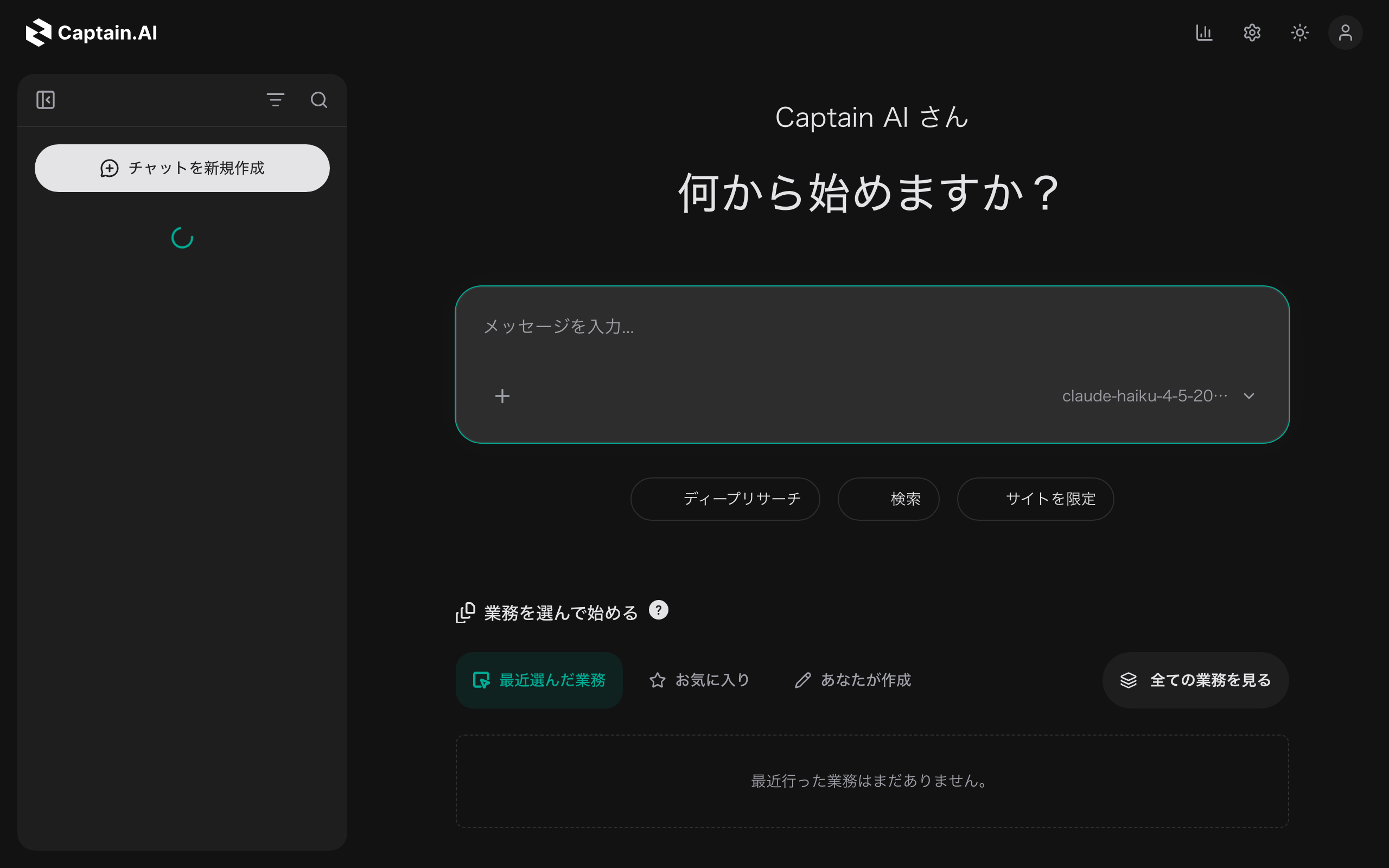
ログイン後、以下の画面構成でアプリケーションが表示されます。
ヘッダー
画面上部に常に表示されるバーです。ページへの移動はロゴとサイドバーから行い、ヘッダー右側には状態表示と設定メニューが並びます。
| 要素 | 説明 |
|---|---|
| ロゴ | クリックするとホーム(チャット)画面に移動 |
| ワークスペースセレクター | 所属ワークスペースの切り替え(複数所属の場合のみ表示) |
| お知らせ(ベルアイコン) | リリースノートの表示 |
| 歯車アイコン | 設定モーダル・管理画面を開く(管理者ロールを持つユーザーのみ表示) |
| テーマ切替 | ライト / ダークテーマの切り替え |
| ユーザーアイコン | 「ユーザー設定」「ログアウト」メニューを表示 |
組織の設定により、クレジット消化バーや利用状況分析アイコンが表示される場合があります。
サイドバー
画面左側に表示されるパネルです。上から次の要素で構成されます。
- チャットを新規作成: 新しい会話を開始
- プロジェクト: プロジェクトの一覧と、プロジェクトに属する会話(組織の設定により非表示の場合あり)
- ピンで固定: ピン留めした会話(ドラッグで並び替え可能)
- 最近のチャット: 直近の会話一覧(「もっと読み込む」で過去分を表示)
サイドバー上部のアイコンから、チャットの検索や業務での絞り込みができます。 各会話は右クリックまたはメニューから 名前の変更・ピン留め・削除 ができます。
メインエリア
画面中央のコンテンツ表示領域です。選択ページの内容が表示されます。
右パネル(チャット画面)
チャット画面の右側に表示される統合パネルです。会話に関連する情報を1ヶ所にまとめて見ることができます。
| セクション | 内容 |
|---|---|
| 進捗状況 | 実行中タスクの経過・完了状態を表示(組織の設定で有効な場合のみ表示) |
| ファイル | 「フォルダ」タブ(アップロードファイル / 生成ファイル / その他のファイル)と「ファイルブラウザ」タブでセッションのファイルを管理 |
| ライブラリ | AIが参照したナレッジ・メモリの検索結果、コンテキスト(他の会話の参照)、共有ドライブ(組織の設定で有効な場合のみ表示) |
右パネルはドラッグでリサイズ可能です。セクションごとに折りたたみ・展開ができます。
詳細: 各セクションの使い方はチャットを参照してください。
モバイル対応
スマートフォンやタブレットでアクセスした場合、画面は自動的にモバイルレイアウトに切り替わります。
- ヘッダーのメニューはハンバーガーメニューに格納されます
- サイドバーはオーバーレイ表示になります
- モーダルダイアログは全画面表示になります
言語・テーマの切り替え
言語の切り替え
- ログイン画面では画面上の言語切り替えボタンから変更できます
- ログイン後は ユーザー設定 > 外観 から変更できます
- 日本語と英語に対応しています
テーマの切り替え
- ヘッダーのテーマ切替アイコンで、ライト / ダークをすぐに切り替えられます
- ユーザー設定 > 外観 からも変更できます