チャット
概要
チャット機能は、Captain.AIの中心となる機能です。AIエージェントとリアルタイムで対話し、タスクの実行や質問への回答を得ることができます。
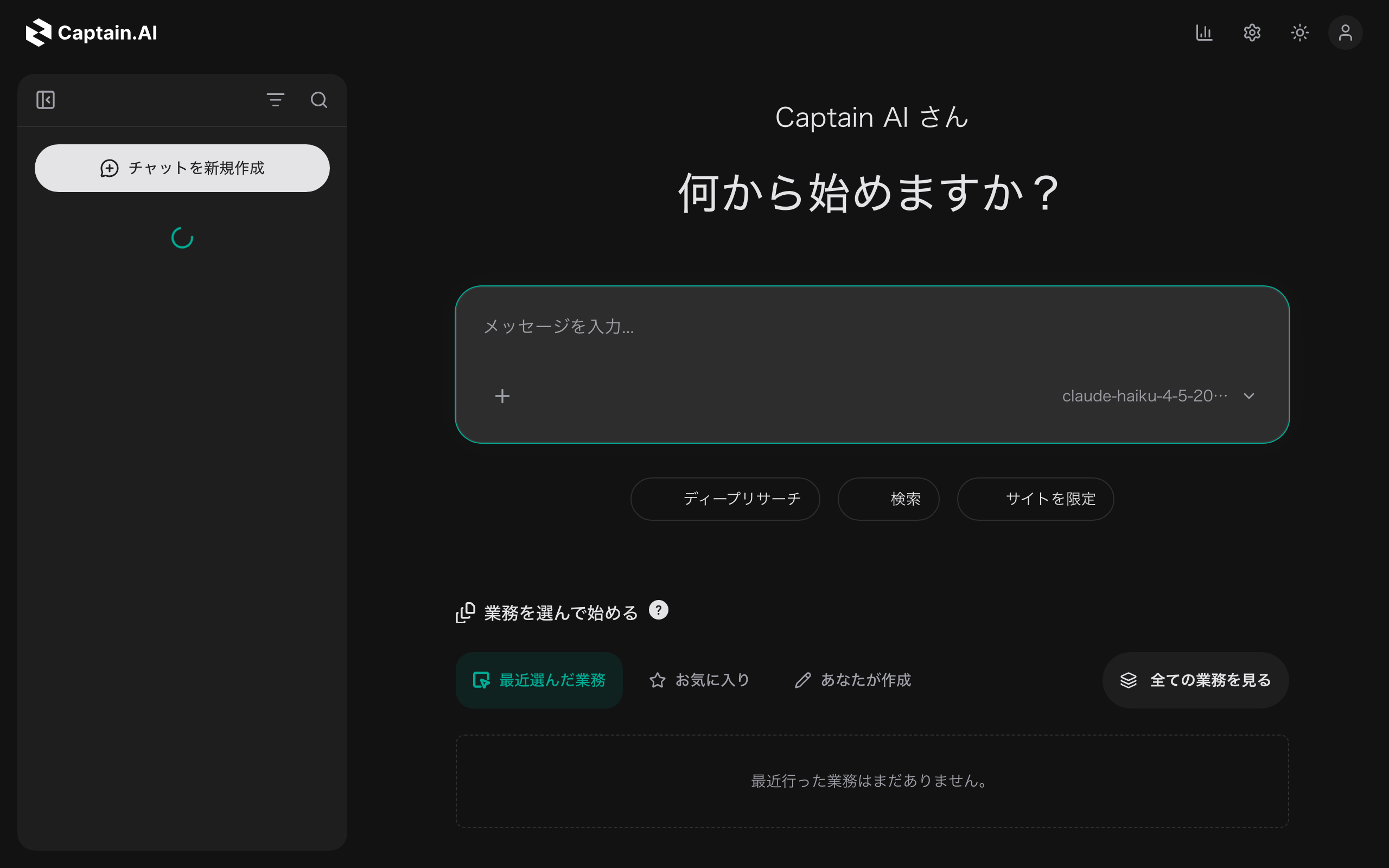
新しい会話を開始する
ホーム画面から開始
- ヘッダーのロゴをクリックしてホーム(チャット)画面に移動します
- メッセージ入力欄にテキストを入力し、送信ボタンをクリック(またはEnterキーを押下)します
サイドバーから開始
- サイドバー上部の「チャットを新規作成」ボタンをクリックします
エージェントの選択
チャット入力欄の上部にあるエージェント選択ドロップダウンから、会話で使用するエージェントを切り替えることができます。
- エージェントを選択すると、そのエージェントに設定されたワークフロー(ステップ)に基づいて応答が生成されます
- エージェントを切り替えると、以降のメッセージはそのエージェントが処理します
- 利用可能なエージェントはシステム管理者またはユーザー自身が作成したものが表示されます
- アクセス制限のあるエージェントは選択できない場合があります
AIモデルの切り替え
会話の途中で使用するAIモデルを切り替えることができます。
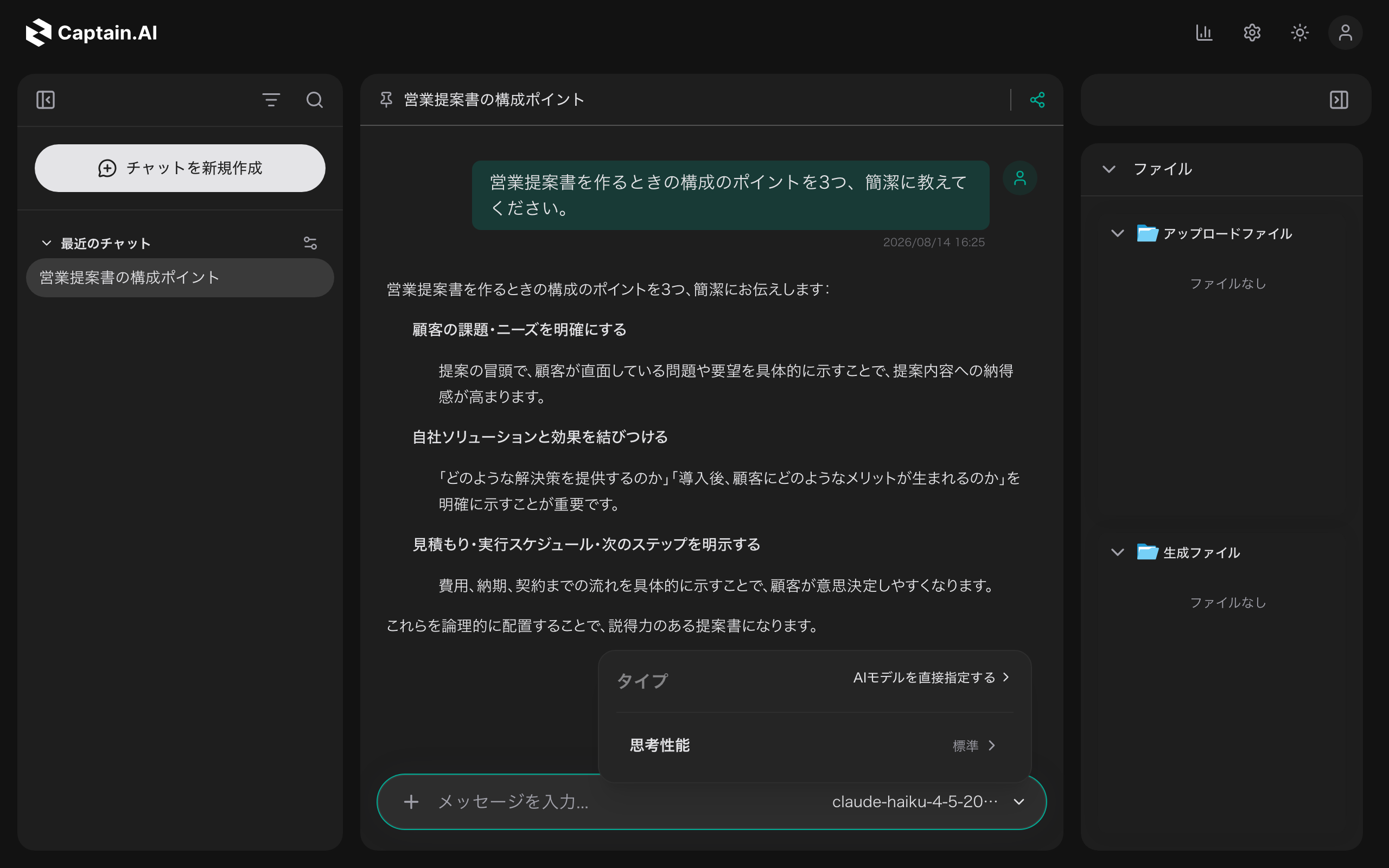
- 入力欄のモデル名をクリックすると選択パネルが開きます
- 「タイプ」(高速 / 標準 / プロ / リサーチ)から用途で選ぶか、「AIモデルを直接指定する」で個別のモデルを選択します
- 切り替えは次に送信するメッセージから有効になります。切り替えると会話内に「◯◯ から ◯◯ に切り替わりました」と表示されます
- 同じ会話内に複数のモデルが混在しても、会話履歴は引き続き引き継がれます
注意: 利用できるモデルは組織・グループの設定により異なります。グループ限定で公開されているモデルは選択肢に表示されません。モデルの切り替えができるのは会話の所有者のみです。
思考性能(回答前の思考の深さ)
思考に対応したモデルでは、モデル選択パネルの下部に 「思考性能」 が表示されます。
| 段階 | 特徴 |
|---|---|
| 標準 | モデル既定に任せます。速度と品質のバランス重視 |
| 低 | 軽めに思考。単純な質問向けで応答が最速 |
| 中 | 標準的な深さで思考。多くのタスクにバランス良く対応 |
| 大 | 深く思考。複雑な推論や難問向け。応答は遅く高コスト |
「標準」以外を選ぶと、モデル名の横に段階名が表示されます。
メッセージの送信
テキストメッセージ
- 画面下部の入力欄にメッセージを入力します
- Enterキーで送信します(Shift+Enterで改行)
- 送信ボタン(矢印アイコン)のクリックでも送信できます
ストリーミング中の操作(メッセージキュー)
AIが応答をストリーミング中(処理中)でも、次のメッセージを送信できます。
- 処理中に送信すると、メッセージはキューに追加され、「待機中(◯件)」として入力欄の上に表示されます(1会話あたり最大10件)
- 待機中のメッセージはドラッグまたは矢印キーで順番を入れ替えたり、個別にキャンセル・「すべてクリア」したりできます
- 現在の応答が完了すると、キューの先頭から順に自動送信されます
- 「生成を停止」(赤い停止ボタン)でストリーミングを中断できます。Escキーでも停止でき、ワーカーの処理が始まる前であれば送信自体を取り消して入力欄に内容を戻せます
- 入力欄の内容は会話ごとに自動保存されるため、途中でページを離れても下書きが残ります
ファイルの添付
- 入力欄の 「+」メニュー → 「ファイル/写真を追加」 からファイルを選択します(クリップボードからの貼り付けも可能。スクリーンショットはそのまま Cmd/Ctrl+V で添付できます)
- アップロードされたファイルは入力欄にプレビュー表示されます
- メッセージと共に送信されます
- クリップアイコンにカーソルを合わせると、対応ファイル形式(ドキュメント / 画像 / メディア / コード)とサイズ上限が確認できます
- 1ファイルの上限は 100MB(音声・動画は 300MB)です
- 添付ファイルはチャット内でインライン表示されます
音声入力
マイクアイコン(「音声入力」)で、話した内容を文字起こしして入力欄に追記できます。
- 録音は最長5分で、30秒間無音が続くと自動停止します
- ストリーミング中でも使用できます
音声入力は、組織で音声機能が設定されている場合のみ表示されます。
応答の表示
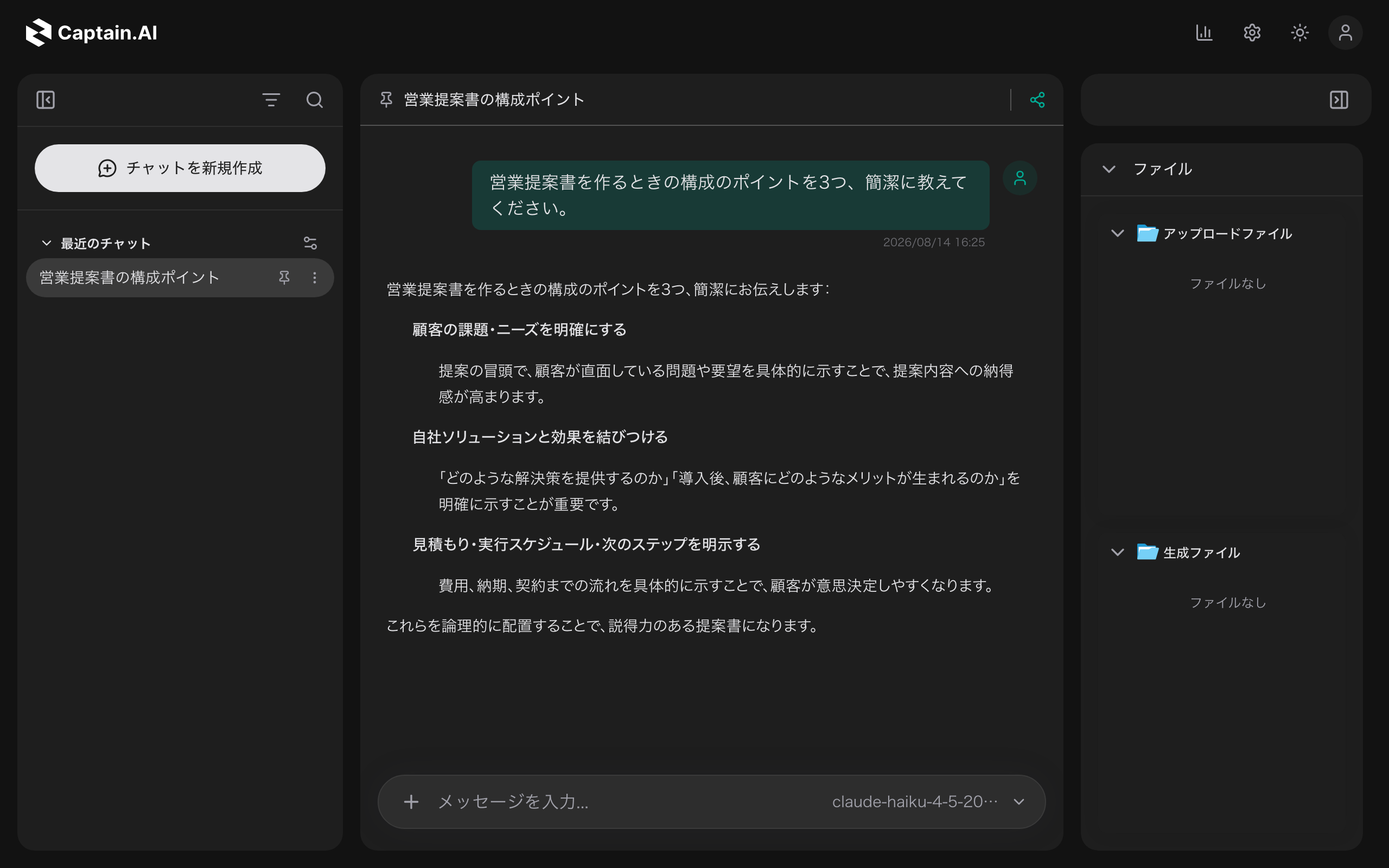
AIエージェントからの応答はリアルタイムでストリーミング表示されます。
応答に含まれる要素
| 要素 | 説明 |
|---|---|
| テキスト | Markdown形式でレンダリングされたテキスト |
| コードブロック | シンタックスハイライト付きのコード表示 |
| ツール実行 | エージェントが使用したツール(コード実行、ファイル読み書き等)の実行結果 |
| 思考プロセス | エージェントの思考過程の表示(展開/折りたたみ可能) |
| Mermaid図 | Mermaid記法で記述されたダイアグラムのレンダリング |
ツール実行ログ
AIがツール(コマンド実行、ファイル編集、検索など)を使っている間は、既定では「コマンドを実行しています」のようなシンプルな進捗表示のみが出ます。
詳細なログを見たい場合は、ユーザー設定 > 外観 > 「詳細な実行ログを表示する」 をオンにします。会話内に折りたたみ式のツール実行グループ(「◯個のツールを使用しました」)が表示され、展開すると各ツールの入力・出力を確認できます。
回答について質問する(引用質問)
AIの回答の一部をドラッグで選択すると、「これについて質問する」 ピルが表示されます。
- 気になる箇所を選択し、「これについて質問する」をクリックします
- 入力欄の上に引用チップが付きます(「参照を解除」の×で外せます)
- 質問を入力して送信すると、選択した箇所を文脈として質問できます
引用チップの「引用元へ移動」で、元の発言箇所にジャンプできます。
ユーザーへの質問(Ask User)
エージェントが処理中にユーザーの判断や追加情報を必要とした場合、質問モーダルが表示されます。
- エージェントからの質問内容が表示されます
- 回答を入力します
- 送信すると、エージェントが回答を受け取り処理を続行します
会話の管理
会話一覧
サイドバーに会話の一覧が表示されます。
- 会話は新しい順に並びます
- スクロールで過去の会話を表示できます
- 会話名をクリックすると、その会話に切り替わります
会話名の変更
- サイドバーの会話にカーソルを合わせます
- 表示される編集アイコンをクリックします
- 新しい名前を入力して確定します
会話の削除
- サイドバーの会話にカーソルを合わせます
- 表示される削除アイコンをクリックします
- 確認ダイアログで「削除」を選択します
注意: 削除した会話は復元できません。
会話の共有
チャットヘッダーの共有から、会話をグループまたはユーザー単位で共有できます。
- 共有先はグループとユーザーをタブで切り替えて選択します
- プロジェクトに所属する会話は、共有範囲がプロジェクトの設定に従います(個別の共有設定はロックされます)
- グループに共有されている会話は、グループ詳細の「共有セッション」タブからも確認できます(グループ管理参照)
会話の参照(コンテキストに追加)
別の会話の内容を、いまの会話の文脈として AI に渡すことができます。 過去の調査結果や引き継ぎたい設計判断をその場で持ち込めるので、毎回ゼロから説明し直す必要がなくなります。
注意: この機能は組織の設定(セッション参照機能)で有効な場合のみ表示されます。
参照を追加する
- 右パネルの 「ライブラリ」 セクション内にある 「コンテキスト」 パネルの 「会話を選んで追加」 をクリックします
- モーダル「会話をコンテキストに追加」で、参照したい会話を選びます
- 「最近」「お気に入り」「共有された」タブで探せます(プレビューでメッセージ内容を確認できます)
- 「コンテキストに追加」をクリックすると、コンテキストパネルに参照中の会話が表示されます
参照した会話の内容は、AIへのプロンプトに自動的に挿入されます。参照は最大5件まで追加できます。
参照の解除
参照行の「解除」をクリックすると、その会話の参照を外せます。 参照を外すと以降のメッセージでは AI に渡されなくなります。
共有された会話の参照
グループで共有されている会話も「共有された」タブから参照対象として選択できます。 他メンバーが進めた調査を引き継いで作業する場面で便利です。
メモリ保存(「これ覚えて」/ /remember)
会話の中で出てきた重要な事柄を、Captain.AI に記憶として保存しておけます。 保存した記憶は以降のチャットで自動的に AI のコンテキストに注入されます。
保存のしかた
会話メッセージの末尾で、次のいずれかを書いて送信します。
| 書き方 | 動作 |
|---|---|
| 「これ覚えて」「覚えておいて」など末尾の命令形 | 保存先の選択モーダルが開きます |
/remember 〜 | スラッシュコマンドで明示的に保存(権限がある範囲のみ表示) |
保存先(スコープ)の選択
保存先は次の3つから選びます。利用できるスコープは権限により異なります。
| スコープ | 共有範囲 | 用途 |
|---|---|---|
| パーソナル | 自分だけ | 自分の好みやよく使う情報 |
| プロジェクト | 同じプロジェクトのメンバー | チームで共有したい設計判断・前提条件 |
| 組織 | 組織の全員 | 全社共通のルール・用語の定義 |
注意: 権限のないスコープは選択肢に表示されません。
保存した記憶の確認・削除
保存先のスコープごとに、次の場所から確認・編集・削除できます。
| スコープ | 確認場所 |
|---|---|
| パーソナル | ユーザー設定 の個人メモリ |
| プロジェクト | プロジェクト詳細の 「メモリー」 タブ |
| 組織 | 管理者設定の 「メモリ・RAG設定」→「組織メモリ」(管理者のみ) |
会話の引き継ぎ(別の業務・セッションで続ける)
いまの会話の流れと成果物を持ったまま、別の業務(エージェント)や別のセッションで作業を続けることができます。 調査の結果を踏まえて別の専門エージェントに渡したい、過去のセッションに合流したい、といった場面で使います。
注意: この機能は組織の設定(セッション参照機能)で有効な場合のみ表示されます。
引き継ぎの開始
- チャットヘッダーの 「引き継ぐ」 をクリックします
- ダイアログ「別の業務 / セッションで続ける」で、引き継ぎ先の 業務 を選びます
- 続けて、引き継ぎ先の セッション を選びます
- 「新規セッションを作成」するか、既存セッションを選んで合流します
- 必要に応じて、引き継ぎ時に添付するファイル(成果物)を選びます
- 引き継ぎ内容や追加の指示(任意)を入力して実行すると、引き継ぎ先の会話画面に遷移します
引き継ぎ先の会話には、元の会話への参照が自動的に登録されます(双方向)。 元の会話の文脈や成果物が、引き継ぎ先のエージェントに自動的に届く仕組みです。
引き継ぎが向く場面
- リサーチ → 起案、起案 → レビューのように、専門の異なるエージェントを橋渡しする
- チームメンバーが進めた共有セッションに合流して続きを担当する
- 同じ業務で過去に動かしたセッションを再開する
会話コストの確認
組織の設定でコスト表示が有効な場合、チャットヘッダーにコインアイコンと会話の累積コストが表示されます。 クリックするとトークン使用量の内訳(入力 / 出力 / キャッシュ読み書き)を確認できます。
キーボードショートカット
| ショートカット | 動作 |
|---|---|
Enter | メッセージを送信 |
Shift + Enter | 改行を挿入 |
Esc | 生成の停止(処理開始前なら送信の取り消し) |
Cmd/Ctrl + V | クリップボードの画像・ファイルを添付 |
アクセス制限
- 共有会話にアクセス権がない場合、「アクセス拒否」画面が表示されます
- 存在しない会話URLにアクセスした場合、「会話が見つかりません」画面が表示されます
- システムエラーが発生した場合、エラー画面が表示されます