ユーザー管理(管理者向け)
概要
Captain.AIを利用するユーザーのアカウントを管理できます。招待、CSVでの一括登録、権限・状態の変更などを行います。
注意: この機能は組織管理者のみ利用可能です。
ユーザー一覧
ヘッダーの歯車アイコン → 「設定」 → 「ユーザー・権限」 カテゴリ → 「ユーザー」 タブを開きます。
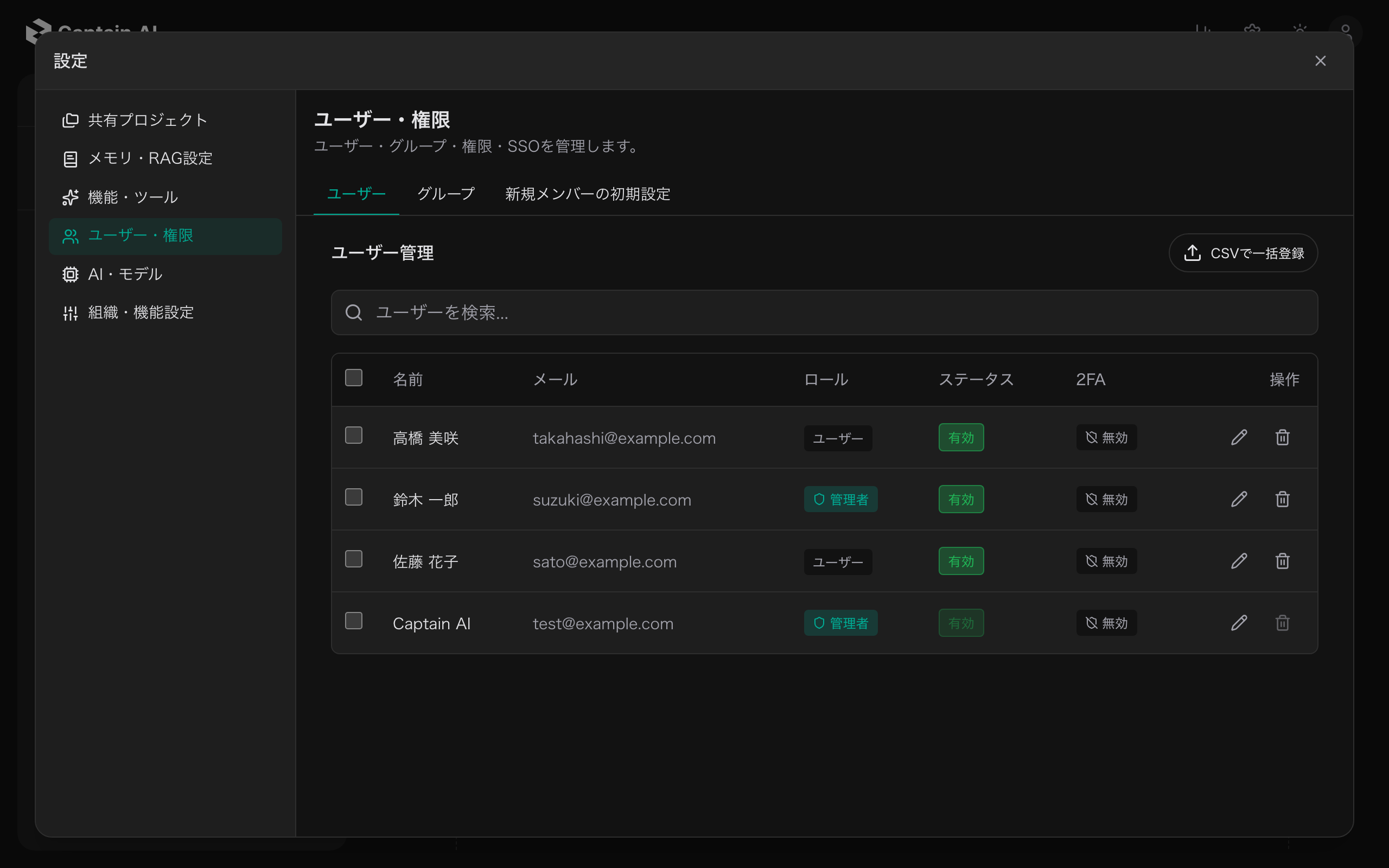
一覧の構成
テーブル形式で全ユーザーの情報が表示されます(20件ごとのページ切り替え)。
| 項目 | 説明 |
|---|---|
| 名前 | ユーザーの表示名。招待に未応答のユーザーには「招待中」「期限切れ」バッジが付きます |
| メール | ログインメールアドレス |
| ロール | 「管理者」または「ユーザー」 |
| ステータス | 「有効」/「無効」。バッジをクリックすると即時に切り替わります |
| 2FA | 二要素認証の「有効」/「無効」 |
| 操作 | 編集・削除・2FA無効化 |
上部の検索欄(「ユーザーを検索...」)に入力してEnterを押すと、名前・メールで検索できます。
ユーザーの追加
ユーザーの追加方法は、招待とCSV一括登録の2つです。
ユーザーの招待
メールで招待リンクを送って、新しいユーザーを登録してもらいます。
- 「ユーザーを招待」ボタンをクリックします
- 招待するユーザーのメールアドレスを入力します(名前・メール言語(日本語 / English)・ロールは任意で指定)
- 複数人を招待する場合は「招待を追加」で行を追加します
- 「招待を送信」をクリックします
- 結果画面で1件ごとの送信結果を確認します
招待されたユーザーは、メール内のリンクからアカウント登録を行います。招待に未応答の間は、一覧の名前に「招待中」バッジが表示され、期限が切れると「期限切れ」に変わります。
注意: 「ユーザーを招待」ボタンは、メール送信が設定されている環境でのみ表示されます。
CSVでの一括登録
多数のユーザーをまとめて登録できます。
- 「CSVで一括登録」ボタンをクリックします
- テキスト欄に1行1ユーザーの形式で入力します(空行と
#始まりの行は無視されます)
# email,name[,password[,role]]
alice@example.com,Alice
bob@example.com,Bob Smith,,admin
carol@example.com,Carol,Init-Pass-123
- 列は メールアドレス, 名前, パスワード(任意), ロール(任意) の順です
- パスワードを省略すると、安全なランダムパスワードが自動生成されます
- ロールを
adminにすると管理者として登録されます(省略時は一般ユーザー)
- 「一括登録」をクリックします
- 結果画面で作成件数・スキップ件数を確認します
重要: 自動生成されたパスワードの一覧は登録直後に一度しか表示されません。「コピー」ボタンで控えて、各ユーザーに配布してください。
ユーザーの編集
- ユーザー一覧で対象の行(または鉛筆アイコン)をクリックします
- 編集モーダルで以下を変更できます:
- 名前
- ロール(ユーザー / 管理者)
- アカウント状態(有効 / 無効)
- 「保存」をクリックして変更を反映します
注意: メールアドレスは変更できません。また、自分自身のロールとステータスは変更できません。
アカウントの無効化・有効化
一覧の「ステータス」列のバッジをクリックすると、「有効」⇔「無効」が即時に切り替わります。 無効化されたユーザーはログインできなくなりますが、データは保持されます。
二要素認証の強制無効化
ユーザーが認証アプリを使えなくなった場合などに、管理者が2FAを無効化できます。
- 対象ユーザーの行の盾アイコン(「2FA無効化」)をクリックします
- 理由を入力します(必須)
- 「無効化」をクリックします
グループの一括付与・解除
複数ユーザーのグループ所属をまとめて変更できます。
- 一覧の行のチェックボックスでユーザーを選択します
- 上部に表示される「グループを一括付与/解除」をクリックします
- グループごとに「追加」「削除」にチェックを入れます
- 「適用」をクリックします
ユーザーの削除
- 対象ユーザーの行のゴミ箱アイコンをクリックします
- 確認ダイアログで「削除」をクリックします
注意: ユーザーを削除すると、そのユーザーはログインできなくなります。削除は取り消せません。一時的に利用を止めたい場合は、削除ではなく無効化を使用してください。